스튜디오 오픈 — 이제 이야기를 직접 만들어 보세요
안녕하세요, mood입니다.
이제 mood에서 이야기를 읽는 것뿐 아니라 직접 만들 수 있습니다. 글을 써 본 적이 없어도 괜찮습니다. 만들고 싶은 이야기를 한 문장으로 말하면 AI 어시스턴트가 초안을 잡아 드립니다.
스토리는 이렇게 이루어져 있어요
스튜디오 위쪽의 탭이 곧 스토리의 구성입니다.
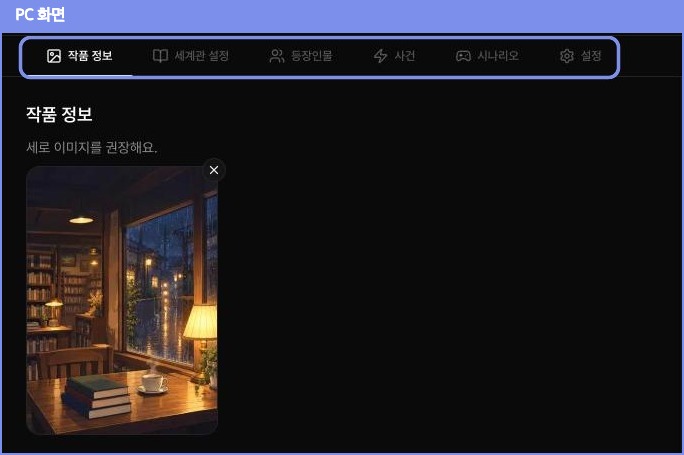
- 작품 정보 — 제목, 소개, 표지. 독자가 가장 먼저 보는 얼굴입니다.
- 세계관 설정 — 이야기가 벌어지는 곳과 그곳의 규칙. AI가 이 설정을 따라 이야기를 이어 갑니다.
- 등장인물 — 독자가 만날 상대. 성격과 말투를 정합니다.
- 사건 — 이야기 도중에 벌어지는 일. 나중에 추가해도 됩니다.
- 시나리오 — 이야기의 첫 장면과 선택지. 여기서부터 독자의 선택에 따라 이야기가 달라집니다.
처음에는 작품 정보, 세계관 설명, 등장인물 1명, 시나리오 1개만 있으면 게시할 수 있습니다.
시작하기
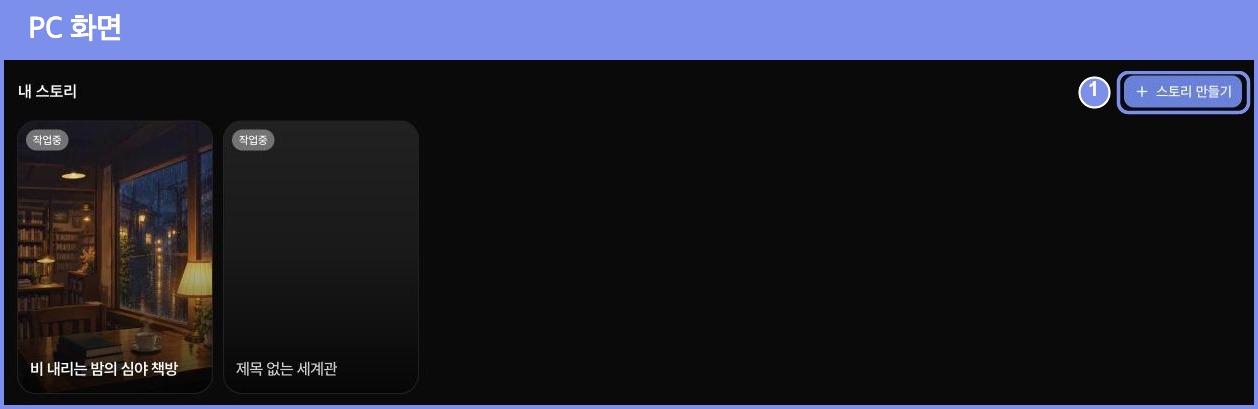
마이 > 내 스토리 > 스토리 만들기를 누르세요.
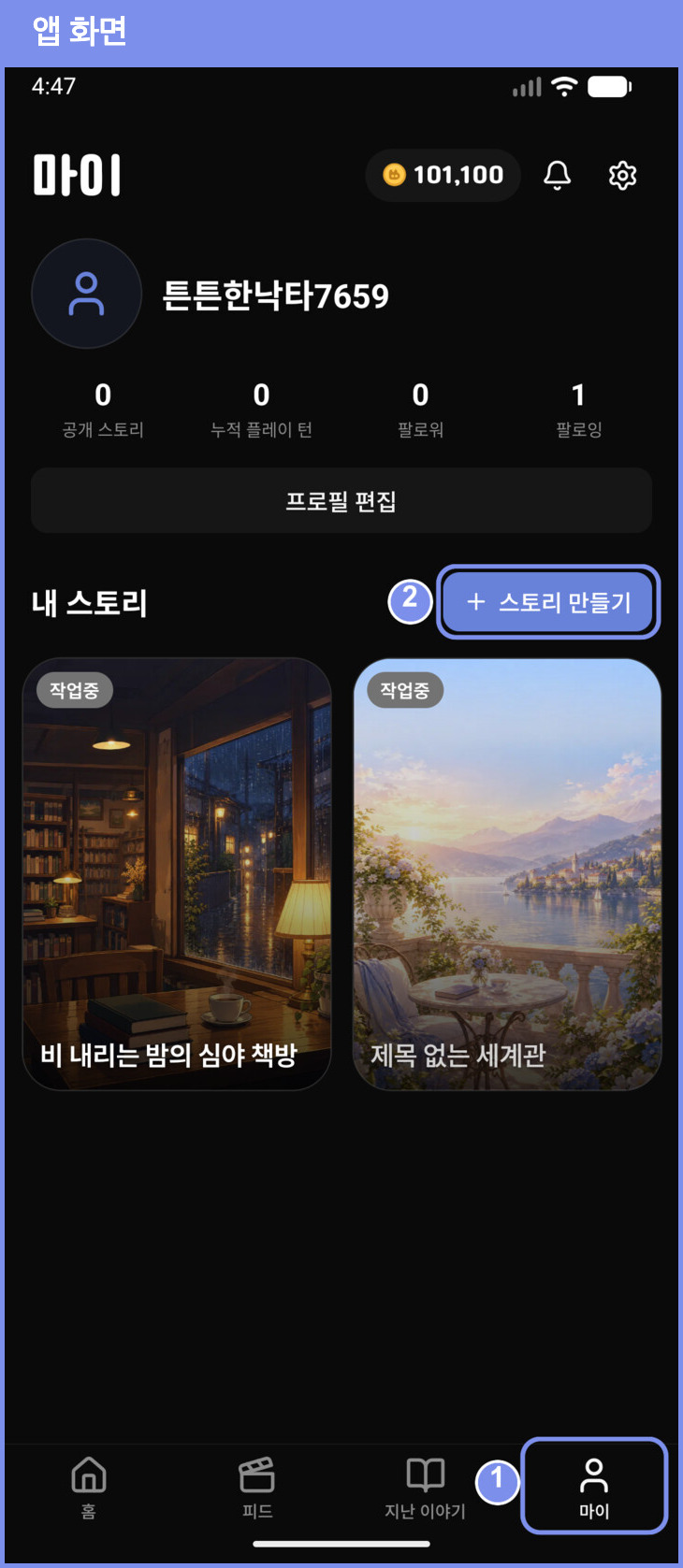
앱에서는 아래 마이 탭에 있습니다.
1. AI 어시스턴트에게 부탁하기
- 화면 위쪽의 반짝이 버튼을 눌러 어시스턴트를 엽니다.
- 만들고 싶은 이야기를 편하게 적어 보냅니다.
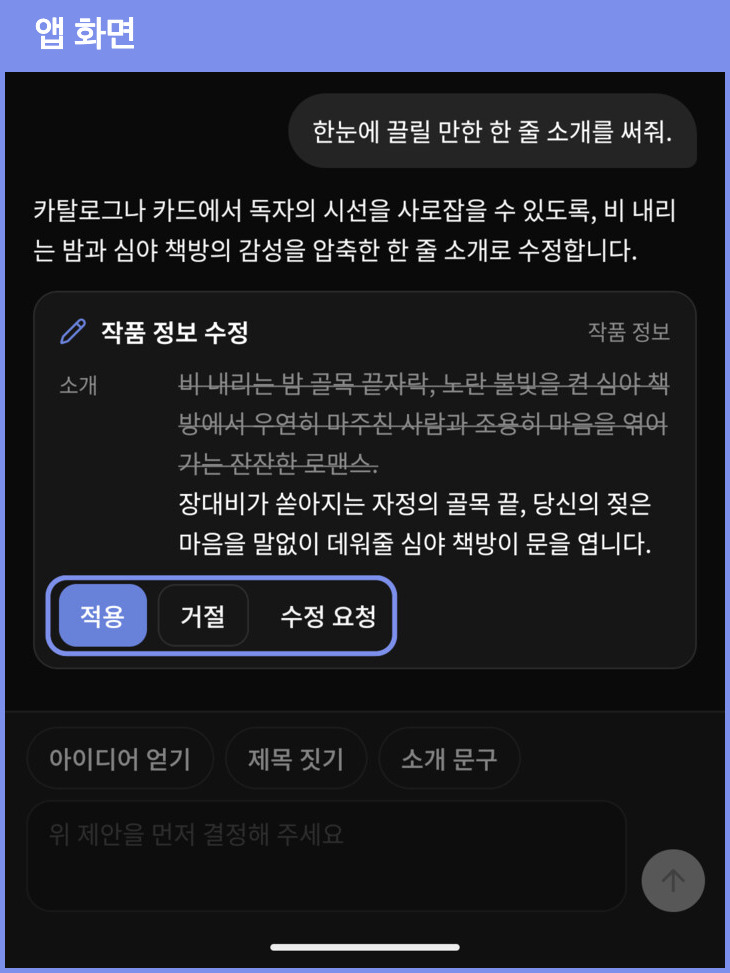
예) “비 오는 골목의 작은 심야 책방을 배경으로 한 잔잔한 로맨스를 만들고 싶어.” - 어시스턴트가 제안을 카드로 보여 줍니다. 마음에 들면 적용, 아니면 거절, 조금 바꾸고 싶으면 수정 요청을 누르세요.
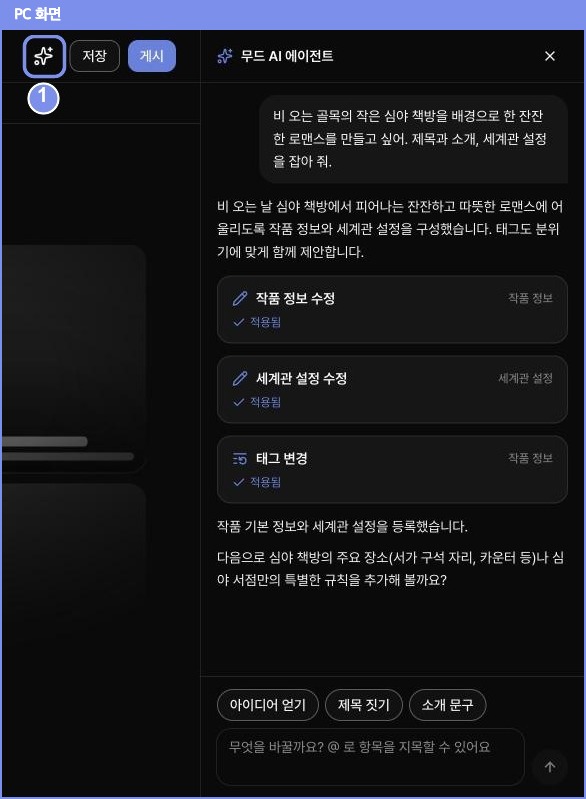
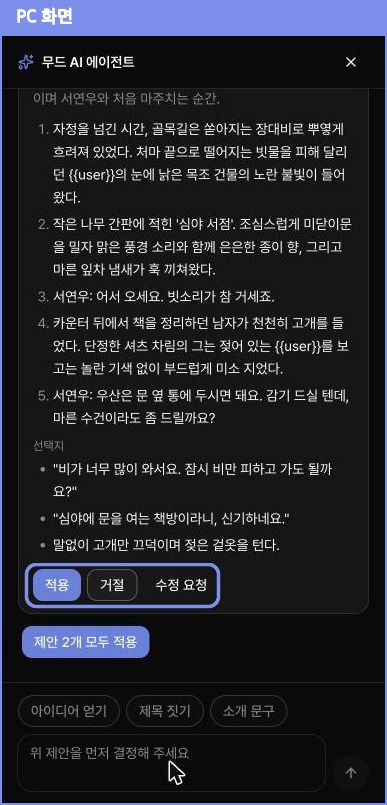
적용한 제안만 스토리에 반영됩니다. 무엇을 부탁할지 모르겠다면 입력창 위의 추천 버튼(아이디어 얻기, 제목 짓기 등)을 눌러 보세요.
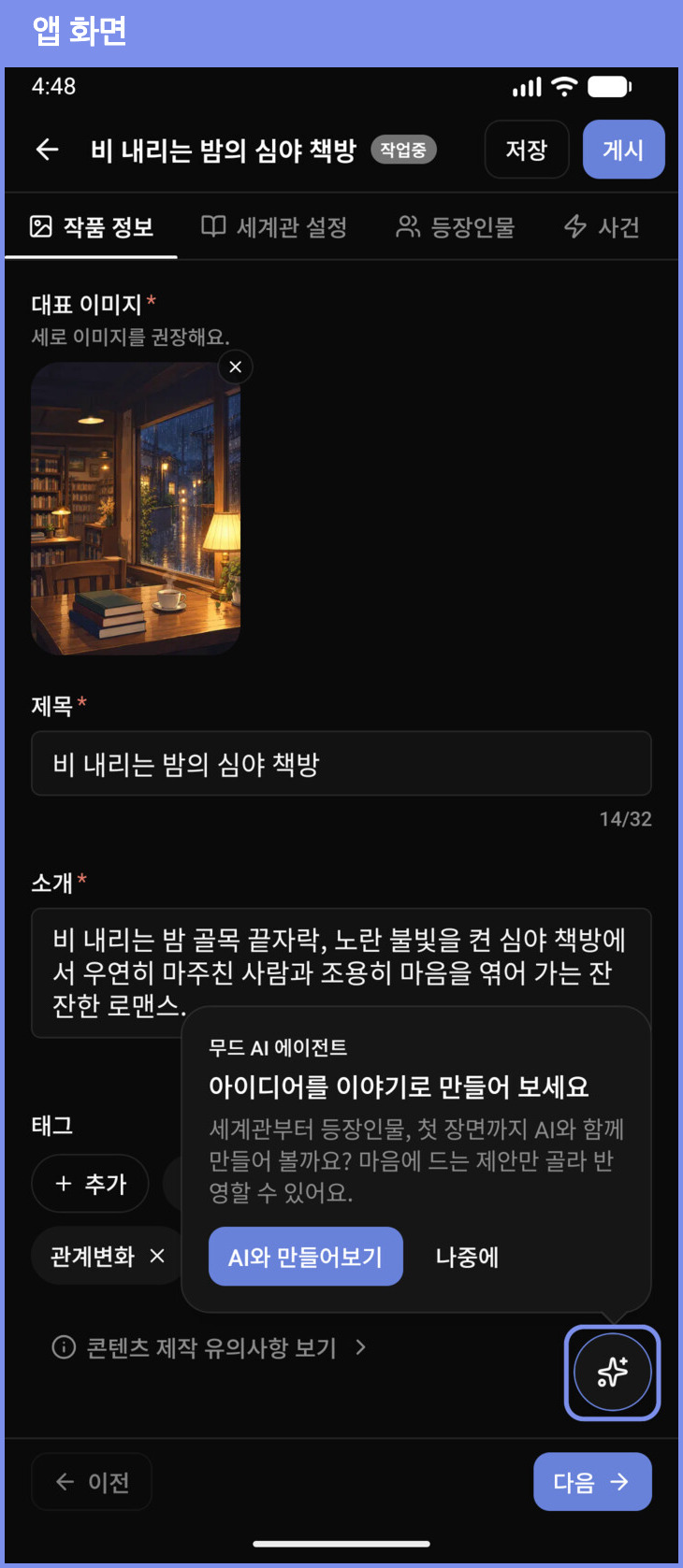
앱에서는 화면 오른쪽 아래의 반짝이 버튼으로 어시스턴트를 열고, 제안 카드도 같은 방식으로 고릅니다.
2. 직접 다듬기
탭을 눌러 들어가면 어시스턴트가 만든 내용을 직접 고칠 수 있습니다.
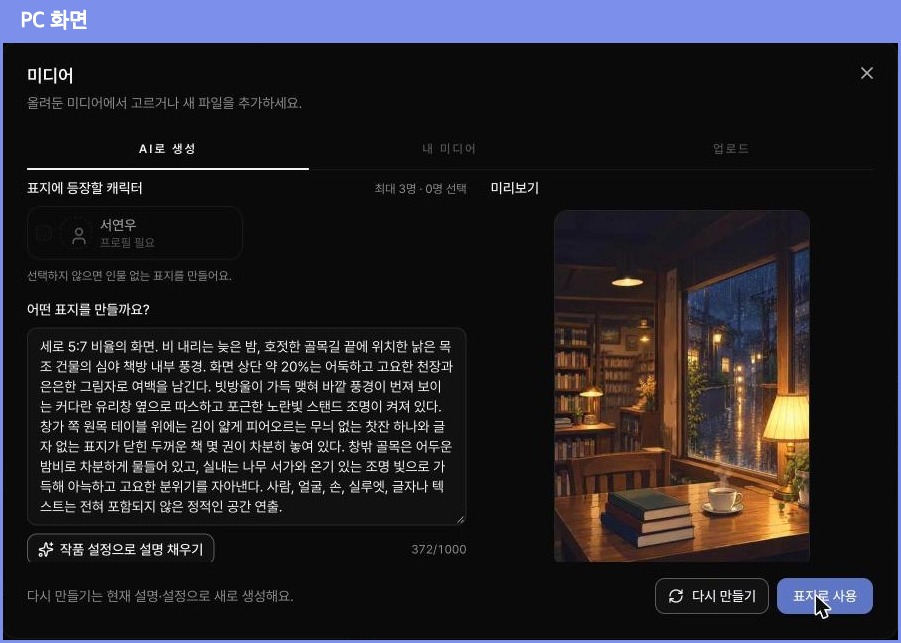
- 이미지 — 표지와 인물 이미지는 설명만 적으면 AI가 무료로 만들어 줍니다.
- 시나리오 — 나레이션과 대사, 선택지를 한 줄씩 고칩니다.
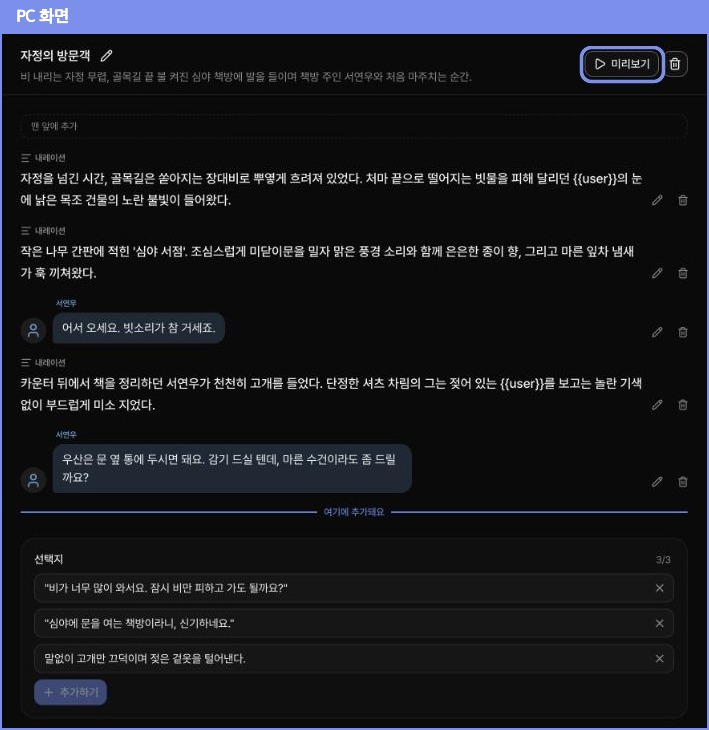
3. 테스트 플레이로 확인하기
게시하기 전에 독자가 보게 될 화면 그대로 직접 플레이해 볼 수 있습니다.
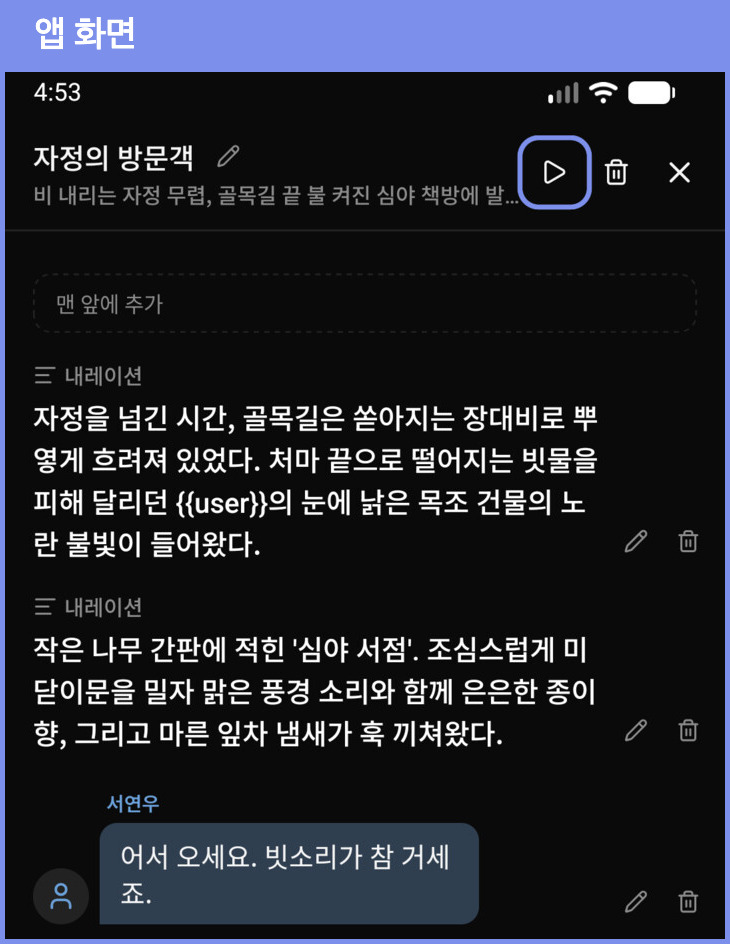
- 시나리오 탭에서 시나리오를 고르고 미리보기(앱에서는 ▷ 버튼)를 누릅니다.
- 첫 장면이 재생되고 선택지가 나옵니다. 선택지를 고르거나 직접 입력해 이야기를 이어 가 보세요.
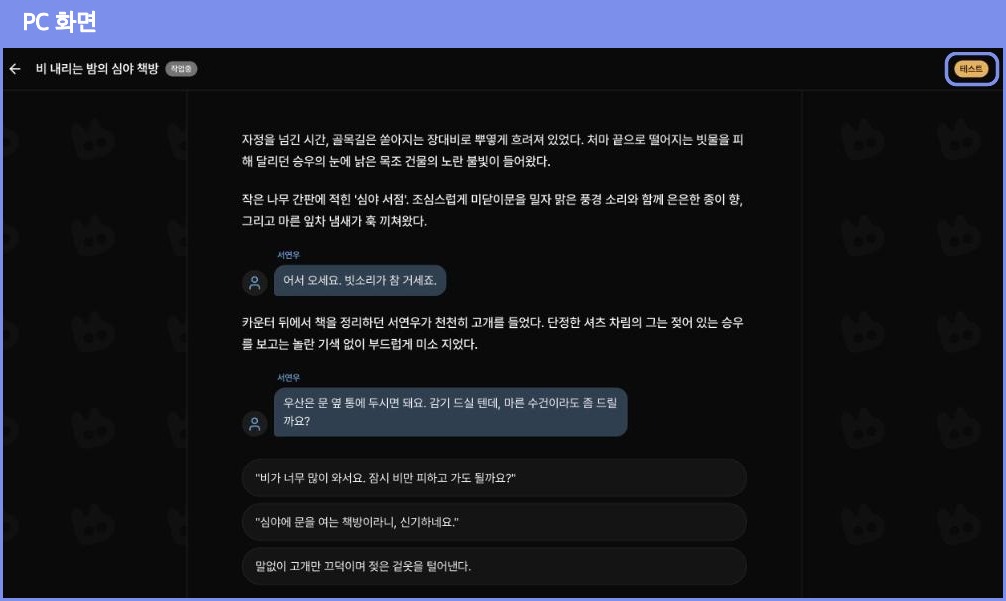
- 기록은 남지 않습니다. 인기 지표에 반영되지 않고, 갤러리와 도감도 열리지 않습니다.
- 어색한 곳이 보이면 돌아가서 고친 뒤 다시 플레이해 보세요.
4. 게시하기
게시하기 전에 설정 탭에서 공개 범위를 고릅니다. 처음에는 공개로 되어 있습니다.
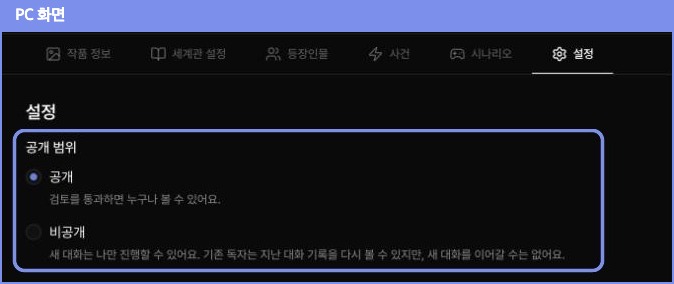
공개 — 누구나 볼 수 있어요
- 게시를 누르면 바로 공개되지 않고 검토를 먼저 거칩니다. 통과하면 자동으로 공개됩니다.
- 검토 중에는 내용을 고칠 수 없습니다. 고치려면 공개 요청 취소를 누른 뒤 수정하세요.
- 수정 필요로 돌아오면 안내에 따라 고친 뒤 다시 게시하면 됩니다.
비공개 — 나만 플레이해요
- 검토 없이 바로 게시되고, 다른 사람에게는 보이지 않습니다.
- 공개하기 전에 직접 플레이해 보며 다듬을 때 좋습니다.
- 공개 중인 스토리를 비공개로 바꾸면 기존 독자는 지난 대화 기록만 볼 수 있고, 새 대화는 이어갈 수 없습니다.
공개 범위를 골랐다면 오른쪽 위 게시를 누릅니다.
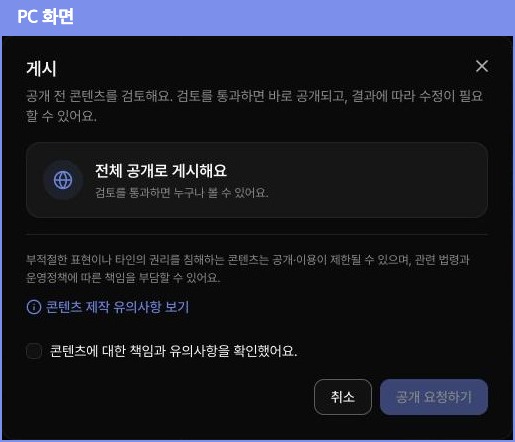
게시한 뒤 내용을 고쳤다면 저장만으로는 독자에게 반영되지 않습니다. 다시 게시해야 바뀝니다. 공개 범위를 바꿀 때도 같습니다.
알아 두세요
아래와 같은 내용이 담긴 스토리는 공개가 제한될 수 있습니다.
- 성적·폭력적 표현 — 과도한 성적 묘사, 잔혹하거나 폭력적인 표현
- 타인의 권리 침해 — 초상·개인정보·저작권 침해, 사칭
- 혐오·괴롭힘 — 모욕·차별처럼 불쾌감이나 피해를 주는 표현
머릿속에만 있던 이야기를 꺼내 보세요. 첫 스토리를 기다리겠습니다.
mood 드림